Site inaccessible : causes, solutions et méthode de diagnostic complète
Un site inaccessible crée toujours un moment de panique. Vous perdez du trafic, des conversions et parfois votre référencement. Selon Cloudflare, 52 % des interruptions web proviennent d’erreurs techniques évitables. De plus, Google réduit le crawl après plusieurs erreurs 5xx, ce qui peut freiner votre visibilité.
Pour commencer, il est essentiel de comprendre rapidement pourquoi votre site devient inaccessible. Ensuite, l’objectif consiste à suivre une méthode fiable afin de diagnostiquer la panne et rétablir l’accès dans les meilleures conditions. Ainsi, ce guide vous accompagne pas à pas : il vous aide à identifier les causes, à appliquer les solutions adaptées et à éviter les erreurs courantes.
Par ailleurs, vous apprendrez comment prévenir durablement les problèmes d’inaccessibilité. En conséquence, vous gagnerez en stabilité, en performance et en tranquillité.
- Ce qu’il faut retenir :
- Pourquoi votre site devient inaccessible (et pourquoi cela arrive souvent)
- Comment diagnostiquer un site inaccessible : la méthode en 7 étapes
- Étape 1 : Vérifier l’accès depuis un autre réseau
- Étape 2 : Tester la disponibilité du serveur
- Étape 3 : Contrôler les DNS
- Étape 4 : Vérifier le certificat SSL
- Étape 5 : Désactiver les extensions WordPress
- Étape 6 : Lire les logs d’erreur
- Étape 7 : Contacter l’hébergeur efficacement
- Avant d’aller plus loin
- Quelle solution pour corriger l’erreur « Votre site est inaccessible » ?
- Les erreurs les plus courantes liées à un site inaccessible
- Erreur 500
- Erreur 503
- DNS_PROBE_FINISHED_NXDOMAIN
- SSL expiré
- Site inaccessible après mise à jour WordPress
- Site inaccessible après migration
- ✔️ Erreur 500 (Internal Server Error)
- ✔️ Erreur 503 (Service Unavailable)
- ✔️ DNS_PROBE_FINISHED_NXDOMAIN
- ✔️ SSL expiré
- ✔️ Site inaccessible après mise à jour WordPress
- ✔️ Site inaccessible après migration
- Solutions rapides pour rétablir un site inaccessible
- Prévenir durablement un site inaccessible
- FAQ : tout comprendre sur un site inaccessible
- Conclusion : Gardez votre site accessible, tout le temps
Ce qu’il faut retenir :
- Un site inaccessible a toujours une cause identifiable : DNS, serveur, SSL, plugins WordPress, migration… Le diagnostic en 7 étapes permet d’isoler rapidement l’origine du problème.
- Les erreurs courantes suivent des schémas précis : 500 = problème interne, 503 = surcharge, NXDOMAIN = DNS, SSL expiré = blocage navigateur. Les comprendre accélère la résolution.
- Des actions rapides peuvent rétablir l’accès : redémarrer les services, purger le cache, restaurer une sauvegarde ou réparer la base de données suffisent souvent à remettre le site en ligne.
- La prévention est la clé de la stabilité : monitoring, sécurité renforcée, optimisation serveur et bonnes pratiques WordPress réduisent drastiquement les risques d’indisponibilité.
Pourquoi votre site devient inaccessible (et pourquoi cela arrive souvent)
Un site inaccessible n’arrive jamais par hasard. En effet, vous faites face à un problème technique, parfois mineur, mais toujours pénalisant. Selon Cloudflare, plus de 52 % des interruptions web proviennent d’erreurs de configuration. Par conséquent, ces incidents restent fréquents, car les sites évoluent sans cesse. Vous ajoutez des plugins, vous modifiez des DNS, vous mettez à jour WordPress. Chaque action peut créer une faille. C’est d’ailleurs ce qui amène de nombreux professionnels à se demander : pourquoi appeler une agence digitale en cas de panne de site internet ?
De plus, les infrastructures web deviennent plus complexes. Vous dépendez d’un hébergeur, d’un CDN, d’un certificat SSL et parfois d’un pare-feu applicatif. Le moindre maillon peut provoquer un site inaccessible. Pour limiter l’impact sur votre visibilité, il est crucial de comprendre rapidement les causes d’inaccessibilité. En identifiant les facteurs techniques dès le départ, vous pourrez agir efficacement et éviter les pertes de trafic ou de référencement.
Enfin, un site inaccessible peut également résulter d’un pic de trafic. Dans le cas des hébergements mutualisés, la saturation survient rapidement. OVH, o2switch ou IONOS confirment d’ailleurs que les surcharges représentent une part importante des interruptions. C’est pourquoi il est recommandé de surveiller régulièrement votre site, afin d’anticiper ces situations répétitives et préserver sa stabilité.
Les causes les plus fréquentes d’un site inaccessible
Un site inaccessible provient souvent d’un problème simple. Dans de nombreux cas, le message d’erreur affiché par le navigateur reste trop vague pour identifier la cause réelle. Chrome utilise en effet la même alerte pour plusieurs situations techniques différentes. Pour avancer efficacement, il est essentiel d’analyser chaque piste avec méthode afin de comprendre pourquoi votre site ne répond plus.
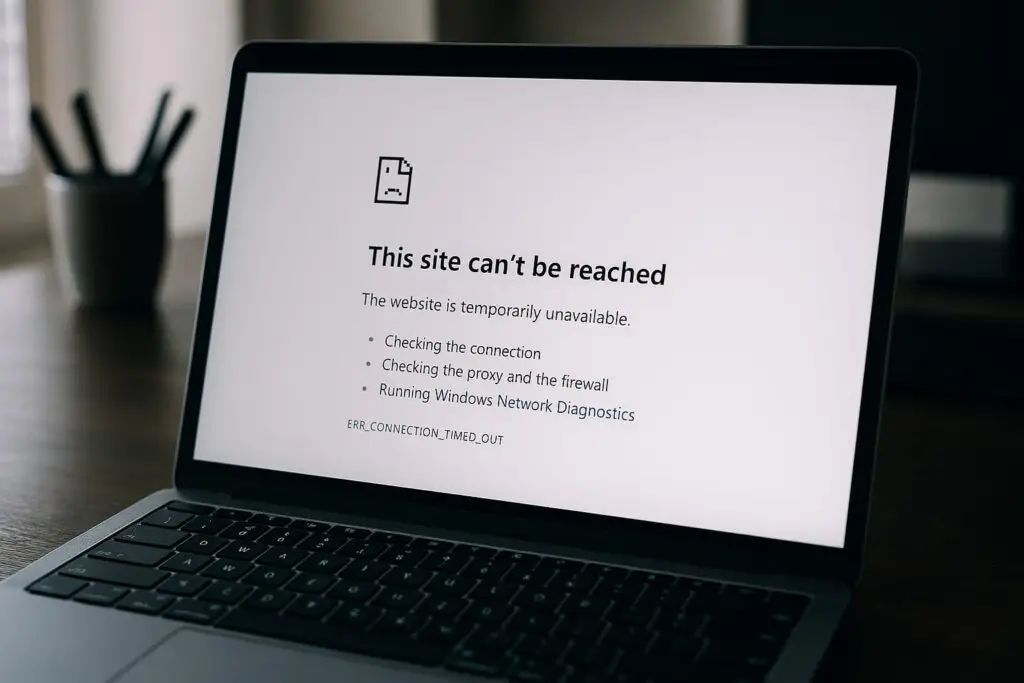
Par exemple, vous pouvez rencontrer l’erreur DNS_PROBE_FINISHED_NXDOMAIN, qui signale un problème de résolution DNS. De la même manière, l’erreur ERR_CONNECTION_RESET peut apparaître, généralement en lien avec une interruption réseau. Ces messages génériques ne permettent pas de connaître immédiatement la cause exacte. Ils montrent seulement que le navigateur n’arrive plus à joindre le serveur.
Les DNS restent d’ailleurs la première source d’erreur. Un enregistrement mal configuré suffit pour rendre votre site invisible. Vous devez vérifier régulièrement vos entrées A, AAAA ou CNAME. Une propagation incomplète peut aussi bloquer l’accès pendant plusieurs heures. Ce type de problème apparaît souvent après une migration ou une modification de zone DNS.
Ensuite, les erreurs serveur créent de nombreuses interruptions. Les erreurs 500 ou 503 apparaissent lors d’un conflit interne ou d’une surcharge. Elles surviennent souvent après une mise à jour WordPress ou un plugin défaillant. Vous devez donc rester prudent lors de chaque modification technique. Une simple incompatibilité peut rendre un site inaccessible sans prévenir.
Enfin, un certificat SSL expiré peut bloquer totalement l’accès. Chrome refuse la connexion dans 92 % des cas lorsqu’un certificat n’est plus valide. Vous devez activer le renouvellement automatique pour éviter ce problème. Un simple oubli peut provoquer une perte de trafic immédiate et donner l’impression que votre site est hors ligne.
Les signaux que Google surveille
Google surveille plusieurs signaux lorsqu’un site devient inaccessible. Le moteur analyse d’abord la disponibilité générale. Un taux d’indisponibilité élevé réduit la fréquence de crawl. Vous perdez alors en fraîcheur d’indexation. Cela peut ralentir la prise en compte de vos nouveaux contenus.
Ensuite, Google observe les erreurs 5xx répétées. Plusieurs erreurs consécutives indiquent un site instable. Le moteur réduit alors ses visites pour préserver ses ressources. Vous devez donc corriger rapidement chaque incident pour éviter une dégradation progressive.
Enfin, Google surveille la cohérence technique. Un DNS instable ou un SSL expiré envoie un mauvais signal. Le moteur privilégie les sites fiables et accessibles. Vous devez donc maintenir une infrastructure solide pour éviter qu’un site inaccessible ne devienne un problème récurrent.
L’impact SEO d’un site inaccessible
Un site inaccessible a toujours un impact SEO. Vous perdez du trafic, car les utilisateurs ne peuvent plus accéder à vos pages. Selon Akamai, une heure d’indisponibilité peut réduire les conversions de 7 %. Vous devez donc agir vite pour limiter les pertes.
Ensuite, un site inaccessible perturbe le crawl. Googlebot ne peut plus explorer vos pages. Il rencontre des erreurs et réduit sa fréquence de passage. Vous perdez alors en visibilité, surtout si l’incident dure plusieurs heures. Vous devez surveiller vos logs pour détecter ces signaux.
Enfin, un site inaccessible peut affecter votre positionnement. Google privilégie les sites stables et rapides. Une indisponibilité répétée peut entraîner une baisse progressive. Vous devez donc renforcer votre infrastructure pour éviter ces situations. Un site fiable reste un site visible.
Comment diagnostiquer un site inaccessible : la méthode en 7 étapes
Diagnostiquer un site inaccessible demande une approche structurée. Vous devez avancer étape par étape pour isoler la cause réelle. Cette méthode simple limite les erreurs et accélère la résolution. Elle vous permet aussi d’éviter les manipulations inutiles, souvent responsables de nouvelles pannes. En suivant ces sept étapes, vous identifiez rapidement l’origine du problème et vous rétablissez l’accès dans de bonnes conditions.
Étape 1 : Vérifier l’accès depuis un autre réseau
La première étape consiste à tester votre site depuis un autre réseau. Vous devez vérifier si le problème vient de votre connexion locale. Essayez d’accéder au site depuis un smartphone en 4G ou depuis un autre Wi‑Fi. Cette vérification rapide permet souvent d’écarter une panne réseau temporaire.
Un site inaccessible peut provenir d’un simple blocage local. Votre box peut rencontrer une interruption ou votre pare‑feu peut filtrer certaines requêtes. En testant un autre réseau, vous identifiez immédiatement si le problème est interne ou externe. Cette étape reste donc indispensable avant d’aller plus loin.
Enfin, ce test vous évite de modifier votre site inutilement. Beaucoup d’administrateurs changent des fichiers alors que la panne vient de leur propre connexion. Vous gagnez du temps en isolant cette cause dès le début.
Étape 2 : Tester la disponibilité du serveur
Vous devez ensuite vérifier si votre serveur répond correctement. Un site inaccessible peut venir d’une panne chez votre hébergeur. Utilisez un outil externe pour tester la disponibilité. Ces services confirment si le site est hors ligne pour tout le monde ou uniquement pour vous.
Les hébergements mutualisés rencontrent parfois des surcharges. Une montée de trafic peut saturer les ressources. Dans ce cas, le serveur renvoie une erreur 503. Vous devez donc vérifier si l’incident est global ou isolé. Cette étape vous aide à comprendre si la panne dépend de votre infrastructure.
Enfin, si le serveur ne répond pas, vous devez consulter le statut de votre hébergeur. Les interruptions restent fréquentes. Elles représentent une part importante des incidents signalés chaque année. Vous identifiez ainsi rapidement si la panne vient d’un problème externe.
Étape 3 : Contrôler les DNS
Les DNS jouent un rôle essentiel dans l’accès à votre site. Un DNS mal configuré rend un site inaccessible immédiatement. Vous devez donc vérifier vos enregistrements A, AAAA ou CNAME. Une simple erreur suffit pour bloquer l’accès pendant plusieurs heures.
Ensuite, vous devez contrôler la propagation DNS. Lors d’un changement d’hébergeur, la propagation peut durer jusqu’à 48 heures. Pendant cette période, certains utilisateurs voient le site, d’autres non. Vous devez donc vérifier si la propagation est complète avant d’aller plus loin.
Enfin, vous devez tester votre domaine avec un outil spécialisé. Ces outils détectent les erreurs courantes. Ils identifient aussi les serveurs DNS qui ne répondent plus. Cette étape reste essentielle pour comprendre pourquoi votre site ne se charge plus.
Étape 4 : Vérifier le certificat SSL
Un certificat SSL expiré peut rendre un site hors service. Chrome bloque l’accès dans la majorité des cas lorsqu’un certificat n’est plus valide. Vous devez donc vérifier la date d’expiration de votre certificat. Cette vérification simple évite de nombreuses interruptions.
Ensuite, vous devez contrôler la configuration SSL. Une mauvaise configuration peut provoquer une erreur de connexion sécurisée. Le navigateur refuse alors d’afficher le site. Vous devez donc vérifier si votre certificat est correctement installé.
Enfin, vous devez activer le renouvellement automatique. Cette option évite les oublis. Un certificat expiré reste l’une des causes les plus fréquentes d’un site hors ligne. Vous gagnez en stabilité en automatisant cette tâche.
Étape 5 : Désactiver les extensions WordPress
Les extensions WordPress provoquent souvent des erreurs. Un plugin défaillant peut rendre un site inaccessible après une mise à jour. Vous devez donc désactiver vos extensions pour identifier celle qui pose problème. Cette étape permet d’isoler rapidement la source de l’erreur.
Ensuite, vous devez vérifier les mises à jour récentes. Une extension incompatible peut provoquer une erreur 500. Vous devez donc analyser les changements effectués avant la panne. Cette vérification vous aide à comprendre l’origine du problème.
Enfin, vous devez réactiver les extensions une par une. Cette méthode permet d’identifier le plugin responsable. Vous évitez ainsi de désactiver des fonctionnalités essentielles. Cette étape reste indispensable pour stabiliser votre site.
Étape 6 : Lire les logs d’erreur
Les logs d’erreur fournissent des informations précises. Ils indiquent pourquoi votre site est en panne. Vous devez donc consulter les logs du serveur ou de WordPress. Ces fichiers révèlent souvent la cause exacte de la panne.
Ensuite, vous devez analyser les messages récents. Les erreurs apparaissent généralement juste avant l’interruption. Vous identifiez ainsi les fichiers ou les extensions responsables. Cette analyse vous aide à cibler votre intervention.
Enfin, vous devez conserver une copie des logs. Ces informations peuvent être utiles pour votre hébergeur. Elles facilitent le diagnostic et accélèrent la résolution. Les logs restent donc un outil essentiel pour comprendre une panne.
Étape 7 : Contacter l’hébergeur efficacement
Fournir un message clair et structuré
Si votre site reste introuvable, vous devez contacter votre hébergeur. Fournissez un message clair et structuré. Indiquez les tests réalisés et les erreurs rencontrées. Cette approche facilite le diagnostic et accélère la prise en charge.
Transmettre les éléments techniques utiles
Ensuite, vous devez transmettre les logs ou les captures d’écran. Ces éléments permettent à l’hébergeur d’identifier rapidement la cause. Vous gagnez du temps en fournissant des informations précises dès le début.
Suivre les recommandations pour finaliser la résolution
Enfin, vous devez suivre les recommandations de l’hébergeur. Certains incidents nécessitent une intervention serveur. Une communication efficace reste donc essentielle pour rétablir l’accès. Cette dernière étape complète votre diagnostic et vous aide à résoudre la panne durablement.
Synthèse de l’étape 7
Cette étape finalise votre diagnostic et vous permet d’aborder les solutions avec une base claire. Elle marque la fin du processus d’identification et prépare la mise en œuvre des correctifs.
Transition vers les solutions
Cette section introduit les solutions à envisager pour corriger l’erreur d’inaccessibilité. Le tableau ci-dessous récapitule les actions à mener pour identifier l’origine du problème.
Les étapes sont présentées dans le tableau suivant :
| Étape | Objectif | Action à réaliser | Ce que vous apprenez |
|---|---|---|---|
| Étape 1 Vérifier l’accès depuis un autre réseau | Écarter un problème local | Tester le site depuis un autre appareil, une autre connexion (4G, autre Wi‑Fi). | Vous savez si le site inaccessible vient de votre réseau ou d’une cause externe. |
| Étape 2 Tester la disponibilité du serveur | Vérifier si le serveur répond | Utiliser un outil externe de monitoring pour tester la disponibilité du site. | Vous savez si le serveur est en panne ou si le problème est isolé chez vous. |
| Étape 3 Contrôler les DNS | Valider la résolution du domaine | Vérifier les enregistrements DNS (A, AAAA, CNAME) et la propagation. | Vous identifiez si un DNS mal configuré rend votre site inaccessible. |
| Étape 4 Vérifier le certificat SSL | Confirmer la validité du HTTPS | Contrôler la date d’expiration et la bonne installation du certificat SSL. | Vous savez si un SSL expiré ou mal configuré bloque l’accès au site. |
| Étape 5 Désactiver les extensions WordPress | Écarter un conflit plugin | Désactiver les extensions, puis les réactiver une à une après test. | Vous identifiez si un plugin défaillant rend le site inaccessible. |
| Étape 6 Lire les logs d’erreur | Comprendre la cause technique | Consulter les logs serveur et WordPress pour repérer les erreurs récentes. | Vous obtenez des informations précises sur l’origine de la panne. |
| Étape 7 Contacter l’hébergeur efficacement | Finaliser le diagnostic | Envoyer un message structuré avec tests réalisés, erreurs et logs à l’hébergeur. | Vous bénéficiez d’un support ciblé pour rétablir l’accès au site inaccessible. |
Avant d’aller plus loin
Ce bloc marque la fin de la section précédente et prépare la transition vers les solutions concrètes.
Votre site doit rester accessible. Confiez-le à de vrais experts. Un site indisponible coûte du trafic, de la visibilité et de la crédibilité. Ne laissez plus une panne impacter votre activité. Bew Web Agency vous accompagne pour diagnostiquer, sécuriser et optimiser votre site WordPress avec une approche technique rigoureuse et durable. Réservez un rendez-vous avec notre équipe et reprenez le contrôle de votre site.
Fin de la section précédente
Quelle solution pour corriger l’erreur « Votre site est inaccessible » ?
Lorsque votre site devient inaccessible, vous devez agir vite. Chaque minute compte, car vous perdez du trafic et parfois des conversions. Selon Akamai, une heure d’indisponibilité peut réduire les performances commerciales de 7 %. Vous devez donc appliquer une méthode simple, efficace et progressive. Cette approche vous aide à rétablir l’accès rapidement, tout en évitant les manipulations risquées. Voici les actions essentielles pour corriger l’erreur « Votre site est inaccessible ».
Les actions immédiates à effectuer
Vous devez commencer par les actions les plus rapides. Elles permettent souvent de rétablir l’accès en quelques minutes. Un site introuvable peut parfois revenir en ligne après une simple vérification. Vous devez donc éliminer les causes évidentes avant d’aller plus loin.
Commencez par tester votre site depuis un autre appareil ou un autre réseau. Cette vérification simple permet d’écarter un problème local. Ensuite, redémarrez votre box ou votre routeur. Une interruption réseau temporaire peut provoquer l’erreur. Vous devez aussi vider le cache de votre navigateur. Un cache corrompu peut afficher un message d’erreur alors que le site fonctionne.
Enfin, vous devez vérifier si votre hébergeur rencontre une panne. Les incidents serveur restent fréquents. Ils représentent une part importante des interruptions signalées chaque année. Une simple consultation de la page de statut peut confirmer si la panne vient de l’infrastructure.
Les vérifications techniques prioritaires
Si votre site reste bloqué, vous devez effectuer des vérifications techniques. Ces contrôles permettent d’identifier rapidement la cause réelle. Ils concernent les éléments essentiels : DNS, SSL, serveur et WordPress. Vous devez avancer étape par étape pour éviter les erreurs.
Commencez par vérifier vos DNS. Un enregistrement incorrect bloque immédiatement l’accès. Vous devez contrôler vos entrées A, AAAA ou CNAME. Ensuite, vérifiez votre certificat SSL. Un certificat expiré empêche l’accès sécurisé. Chrome bloque la connexion dans la majorité des cas lorsqu’un certificat n’est plus valide.
Vous devez aussi analyser les erreurs serveur. Les erreurs 500 ou 503 indiquent un problème interne ou une surcharge. Elles apparaissent souvent après une mise à jour WordPress. Enfin, désactivez vos extensions si vous utilisez WordPress. Un plugin défaillant peut rendre un site inaccessible sans prévenir.
Les erreurs à éviter lors de la réparation
Lorsque vous corrigez un site indisponible, certaines erreurs peuvent aggraver la situation. Vous devez donc rester prudent. Une mauvaise manipulation peut provoquer une panne plus longue. Vous devez avancer avec méthode et éviter les actions irréversibles.
Évitez de modifier vos fichiers sans sauvegarde. Une simple erreur dans un fichier système peut bloquer totalement votre site. Ensuite, ne désinstallez pas vos extensions sans diagnostic. Vous risquez de perdre des réglages importants. Vous devez plutôt désactiver les plugins un par un pour identifier celui qui pose problème.
Enfin, évitez de multiplier les tests simultanés. Chaque action doit être isolée pour comprendre son impact. Beaucoup d’administrateurs modifient plusieurs éléments à la fois. Cette approche complique le diagnostic. Vous devez donc avancer progressivement pour corriger l’erreur « Votre site est inaccessible » dans de bonnes conditions.
Les erreurs les plus courantes liées à un site inaccessible
Un site inaccessible peut provenir de nombreuses erreurs techniques. Certaines sont simples à corriger, d’autres demandent une analyse plus poussée. Vous devez comprendre ces erreurs pour agir rapidement et éviter une interruption prolongée. Les messages d’erreur varient selon le navigateur, le serveur ou WordPress, mais ils renvoient souvent aux mêmes causes. Voici les erreurs les plus courantes et ce qu’elles signifient réellement.
Erreur 500
L’erreur 500 indique un problème interne au serveur. Vous voyez un message générique, mais il ne donne aucune information précise. Cette erreur apparaît souvent après une modification récente. Vous devez donc analyser les changements effectués avant la panne. Un site inaccessible avec une erreur 500 nécessite une vérification méthodique.
Ensuite, vous devez vérifier vos fichiers WordPress. Un fichier corrompu ou mal modifié peut provoquer cette erreur. Le fichier .htaccess est souvent en cause. Vous pouvez le renommer temporairement pour tester. Cette manipulation permet d’écarter un problème de configuration.
Enfin, vous devez consulter les logs d’erreur. Ils indiquent la cause exacte. Une extension défaillante, un thème incompatible ou une surcharge PHP peut déclencher une erreur 500. Vous devez donc analyser ces pistes pour rétablir l’accès.
Erreur 503
L’erreur 503 indique que le serveur est temporairement indisponible. Cette erreur apparaît souvent lors d’une surcharge. Votre hébergement peut manquer de ressources. Un pic de trafic ou un script trop lourd peut saturer le serveur. Vous devez donc vérifier l’activité récente de votre site.
Ensuite, vous devez analyser vos extensions WordPress. Un plugin peut consommer trop de ressources. Une mise à jour mal passée peut aussi provoquer une surcharge. Vous devez désactiver les extensions pour identifier celle qui pose problème. Cette étape reste essentielle pour stabiliser votre site.
Enfin, l’erreur 503 peut provenir d’une maintenance automatique. WordPress active parfois un mode maintenance lors d’une mise à jour. Si ce mode reste bloqué, votre site devient introuvable. Vous devez alors supprimer le fichier .maintenance pour rétablir l’accès.
DNS_PROBE_FINISHED_NXDOMAIN
Cette erreur indique un problème de résolution DNS. Le navigateur ne parvient pas à trouver l’adresse du serveur. Votre site en panne ne provient pas du serveur, mais du DNS. Vous devez donc vérifier vos enregistrements DNS. Une erreur dans l’entrée A ou CNAME suffit pour bloquer l’accès.
Ensuite, vous devez contrôler la propagation DNS. Lors d’un changement d’hébergeur, la propagation peut durer plusieurs heures. Certains utilisateurs voient le site, d’autres non. Vous devez donc vérifier si la propagation est complète avant d’aller plus loin.
Enfin, cette erreur peut provenir d’un DNS externe qui ne répond plus. Certains fournisseurs DNS rencontrent des interruptions. Vous devez tester votre domaine avec un outil spécialisé. Cette étape vous aide à identifier la cause exacte.
SSL expiré
Un certificat SSL expiré peut rendre un site défaillant. Chrome bloque l’accès dans la majorité des cas lorsqu’un certificat n’est plus valide. Vous devez donc vérifier la date d’expiration de votre certificat. Cette vérification simple évite de nombreuses interruptions.
Ensuite, vous devez contrôler la configuration SSL. Une mauvaise installation peut provoquer une erreur de connexion sécurisée. Le navigateur refuse alors d’afficher le site. Vous devez donc vérifier si votre certificat est correctement installé.
Enfin, vous devez activer le renouvellement automatique. Cette option évite les oublis. Un certificat expiré reste l’une des causes les plus fréquentes d’un site inaccessible. Vous gagnez en stabilité en automatisant cette tâche.
Site inaccessible après mise à jour WordPress
Une mise à jour WordPress peut provoquer une interruption. Un plugin ou un thème peut devenir incompatible. Vous devez donc vérifier les mises à jour récentes. Cette étape permet d’identifier rapidement la cause. Un site inaccessible après mise à jour reste un problème courant.
Ensuite, vous devez désactiver vos extensions. Une extension défaillante peut bloquer le chargement du site. Vous devez les réactiver une par une pour identifier celle qui pose problème. Cette méthode reste la plus efficace pour isoler l’erreur.
Enfin, vous devez vérifier si WordPress est resté en mode maintenance. Ce mode s’active automatiquement lors d’une mise à jour. S’il reste bloqué, votre site ne s’affiche plus. Vous devez alors supprimer le fichier .maintenance pour rétablir l’accès.
Site inaccessible après migration
Une migration peut rendre un site hors service si certains paramètres ne sont pas correctement configurés. Vous devez vérifier vos DNS, vos chemins de fichiers et votre base de données. Une erreur dans l’URL du site peut aussi bloquer l’accès. Vous devez donc contrôler les réglages WordPress.
Ensuite, vous devez vérifier les permissions de fichiers. Une permission incorrecte peut empêcher WordPress de charger certains éléments. Vous devez donc ajuster les permissions pour rétablir l’accès. Cette étape reste essentielle après une migration.
Enfin, vous devez vérifier votre fichier wp-config.php. Une erreur dans les identifiants de base de données peut bloquer totalement le site. Vous devez donc confirmer que les informations sont correctes. Une migration réussie dépend de ces vérifications.
✔️ Erreur 500 (Internal Server Error)
- ☐ Vérifier les modifications récentes (mise à jour, plugin, fichier modifié).
- ☐ Renommer temporairement le fichier
.htaccesspour tester la configuration. - ☐ Désactiver les extensions WordPress via FTP si l’admin est inaccessible.
- ☐ Consulter les logs d’erreur pour identifier le fichier ou le script en cause.
- ☐ Vérifier les limites PHP (mémoire, exécution) dans
php.iniou via l’hébergeur.
✔️ Erreur 503 (Service Unavailable)
- ☐ Vérifier une éventuelle surcharge serveur (pic de trafic, script lourd).
- ☐ Désactiver les plugins WordPress pour identifier un conflit.
- ☐ Vérifier si WordPress est bloqué en mode maintenance (
.maintenance). - ☐ Consulter la page de statut de l’hébergeur pour détecter une panne globale.
- ☐ Augmenter temporairement les ressources si l’hébergement le permet.
✔️ DNS_PROBE_FINISHED_NXDOMAIN
- ☐ Vérifier les enregistrements DNS (A, AAAA, CNAME).
- ☐ Confirmer que le domaine pointe vers la bonne adresse IP.
- ☐ Tester la propagation DNS (jusqu’à 48h selon les cas).
- ☐ Vérifier que les serveurs DNS configurés répondent correctement.
- ☐ Tester le domaine via un outil externe (DNS checker).
✔️ SSL expiré
- ☐ Vérifier la date d’expiration du certificat SSL.
- ☐ Confirmer la bonne installation du certificat.
- ☐ Activer ou vérifier le renouvellement automatique (Let’s Encrypt, Certbot…).
- ☐ Tester le site en HTTP pour confirmer que seul le HTTPS bloque.
- ☐ Vérifier la chaîne de certificats si le navigateur affiche une erreur de sécurité.
✔️ Site inaccessible après mise à jour WordPress
- ☐ Identifier la mise à jour responsable (WordPress, thème, plugin).
- ☐ Désactiver les extensions via FTP pour isoler le plugin fautif.
- ☐ Vérifier si WordPress est bloqué en mode maintenance.
- ☐ Restaurer une sauvegarde si la mise à jour a corrompu des fichiers.
- ☐ Consulter les logs pour repérer une erreur liée à un fichier mis à jour.
✔️ Site inaccessible après migration
- ☐ Vérifier les DNS et la propagation après changement d’hébergeur.
- ☐ Contrôler les URLs dans la base de données (
siteurl,home). - ☐ Vérifier les chemins de fichiers et les permissions (755 / 644).
- ☐ Confirmer les identifiants de base de données dans
wp-config.php. - ☐ Tester le site en désactivant les plugins pour écarter un conflit post‑migration.
Solutions rapides pour rétablir un site inaccessible
Lorsque votre site devient inaccessible, vous devez appliquer des solutions rapides avant d’entamer un diagnostic complet. Ces actions simples permettent souvent de rétablir l’accès en quelques minutes. Elles évitent aussi de modifier des éléments sensibles sans raison. En suivant ces étapes, vous éliminez les causes les plus courantes et vous stabilisez votre site plus rapidement.
Redémarrer les services
Le redémarrage des services reste l’une des solutions les plus efficaces. Vous devez commencer par redémarrer votre serveur web. Cette action réinitialise les processus bloqués. Elle corrige aussi certaines erreurs temporaires. Un site bloqué peut revenir en ligne après ce simple redémarrage.
Ensuite, vous devez redémarrer PHP ou votre gestionnaire de processus. Une surcharge ou un script bloqué peut empêcher le serveur de répondre. Le redémarrage libère les ressources et rétablit le fonctionnement normal. Cette manipulation reste sans risque si elle est effectuée correctement.
Enfin, vous pouvez redémarrer votre base de données. Une base saturée ou figée peut bloquer l’accès au site. Le redémarrage rétablit les connexions et corrige les blocages temporaires. Cette étape complète le redémarrage des services essentiels.
Purger le cache
Un cache corrompu peut rendre un site inaccessible. Vous devez donc purger le cache de votre navigateur. Cette action élimine les fichiers obsolètes. Elle permet d’afficher la version réelle du site. Beaucoup d’erreurs disparaissent après cette simple purge.
Ensuite, vous devez vider le cache de votre site. Les plugins de cache WordPress peuvent conserver des fichiers défectueux. Vous devez donc purger le cache serveur et le cache CDN si vous en utilisez un. Cette étape garantit que le site charge des fichiers propres.
Enfin, vous devez vérifier si votre CDN rencontre une panne. Un CDN défaillant peut bloquer l’accès au site. La purge du cache CDN permet souvent de rétablir l’affichage. Cette action reste indispensable lorsque vous utilisez une solution comme Cloudflare.
Restaurer une sauvegarde
Si votre site reste hors service, vous devez envisager une restauration. Une sauvegarde récente permet de revenir à une version stable. Vous devez choisir une sauvegarde antérieure à la panne. Cette solution corrige souvent les erreurs liées à une mise à jour ou à un fichier corrompu.
Ensuite, vous devez vérifier l’intégrité de la sauvegarde. Une sauvegarde incomplète peut aggraver la situation. Vous devez donc tester la restauration sur un environnement de préproduction si possible. Cette approche limite les risques.
Enfin, vous devez restaurer la base de données et les fichiers. Une restauration partielle peut laisser des erreurs. Vous devez donc restaurer l’ensemble du site pour garantir un retour à l’état stable. Cette solution reste l’une des plus fiables en cas de panne grave.
Réparer la base de données
Une base de données endommagée peut rendre un site non accessible. Vous devez donc commencer par vérifier son état. WordPress propose un outil de réparation intégré. Vous pouvez l’activer temporairement pour corriger les tables corrompues. Cette action résout de nombreuses erreurs.
Ensuite, vous devez optimiser les tables. Une table trop lourde peut ralentir le site ou provoquer une erreur. L’optimisation libère de l’espace et améliore les performances. Cette étape reste simple et sans risque.
Enfin, vous devez vérifier les identifiants de connexion. Une erreur dans wp-config.php peut bloquer totalement l’accès. Vous devez donc confirmer que les identifiants sont corrects. Une base de données réparée et correctement configurée garantit un site stable.
✔️ Redémarrer les services
- ☐ Redémarrer le serveur web (Apache, Nginx).
- ☐ Redémarrer PHP ou le gestionnaire de processus (PHP-FPM).
- ☐ Redémarrer la base de données (MySQL, MariaDB).
- ☐ Vérifier que les services redémarrent sans erreur.
- ☐ Tester l’accès au site après chaque redémarrage.
✔️ Purger le cache
- ☐ Vider le cache du navigateur.
- ☐ Purger le cache WordPress (plugin de cache).
- ☐ Purger le cache serveur (Varnish, Redis, OPCache).
- ☐ Purger le cache CDN (Cloudflare, Fastly…).
- ☐ Tester le site en navigation privée pour valider.
✔️ Restaurer une sauvegarde
- ☐ Identifier une sauvegarde antérieure à la panne.
- ☐ Vérifier l’intégrité de la sauvegarde avant restauration.
- ☐ Restaurer les fichiers du site.
- ☐ Restaurer la base de données.
- ☐ Tester le site après restauration complète.
✔️ Réparer la base de données
- ☐ Activer l’outil de réparation WordPress (
WP_ALLOW_REPAIR). - ☐ Réparer les tables corrompues via l’outil intégré.
- ☐ Optimiser les tables pour améliorer les performances.
- ☐ Vérifier les identifiants de connexion dans
wp-config.php. - ☐ Tester le site après réparation et optimisation.

Prévenir durablement un site inaccessible
Éviter qu’un site devienne inaccessible demande une stratégie continue. Vous devez surveiller votre infrastructure, renforcer votre sécurité et optimiser vos performances. Cette approche préventive réduit les risques d’erreurs critiques. Elle améliore aussi la stabilité globale de votre site. En appliquant ces bonnes pratiques, vous limitez les interruptions et vous garantissez une expérience fiable à vos utilisateurs.
Monitoring
Le monitoring reste la base d’un site stable. Vous devez surveiller la disponibilité de votre site en continu. Un outil de monitoring vous alerte dès qu’une panne survient. Vous pouvez ainsi intervenir rapidement. Cette surveillance réduit la durée d’un site inaccessible.
Ensuite, vous devez analyser les performances. Un serveur lent peut annoncer une future panne. Le monitoring détecte les pics de charge et les anomalies. Vous identifiez ainsi les moments où votre site devient vulnérable. Cette analyse vous aide à anticiper les problèmes.
Enfin, vous devez suivre l’état de vos services essentiels. La base de données, le serveur web et le certificat SSL doivent être surveillés. Une alerte précoce évite une interruption complète. Le monitoring reste donc indispensable pour prévenir les pannes.
Sécurisation
La sécurité joue un rôle majeur dans la disponibilité. Une attaque peut rendre un site indisponible en quelques secondes. Vous devez donc renforcer votre protection. Un pare‑feu applicatif bloque les attaques courantes. Il réduit aussi les risques de surcharge.
Ensuite, vous devez mettre à jour vos outils. WordPress, vos plugins et votre thème doivent rester à jour. Les failles de sécurité proviennent souvent de versions obsolètes. Vous devez donc appliquer les mises à jour dès qu’elles sont disponibles.
Enfin, vous devez activer une protection contre les attaques par force brute. Ces attaques saturent votre serveur. Elles peuvent provoquer une interruption. Une solution de sécurité limite ces tentatives et protège votre site durablement.
Optimisation serveur
Un serveur optimisé réduit les risques d’erreurs. Vous devez ajuster vos ressources selon votre trafic. Un hébergement sous‑dimensionné peut rendre un site hors ligne lors d’un pic de visites. Vous devez donc choisir une offre adaptée à votre activité.
Ensuite, vous devez optimiser votre base de données. Une base trop lourde ralentit votre site. Elle peut aussi provoquer des erreurs. L’optimisation régulière améliore les performances. Elle réduit aussi les risques de blocage.
Enfin, vous devez activer un système de cache serveur. Le cache réduit la charge sur votre infrastructure. Il améliore la vitesse et la stabilité. Cette optimisation reste essentielle pour prévenir les interruptions.
Lire aussi :  Pourquoi solliciter les services d’une agence WordPress pour la maintenance de son site internet ?
Bonnes pratiques WordPress
WordPress nécessite une maintenance régulière. Vous devez supprimer les extensions inutiles. Chaque plugin augmente les risques d’erreur. Une installation légère reste plus stable. Vous limitez ainsi les causes d’un site inaccessible.
Ensuite, vous devez utiliser des extensions fiables. Les plugins mal codés provoquent des conflits. Vous devez choisir des outils reconnus et maintenus. Cette sélection réduit les risques de panne.
Enfin, vous devez effectuer des sauvegardes régulières. Une sauvegarde récente permet de restaurer rapidement votre site. Vous évitez ainsi une interruption prolongée. Les bonnes pratiques WordPress garantissent une installation stable et durable.
| Catégorie | Objectif | Actions recommandées |
|---|---|---|
| Monitoring | Surveiller la disponibilité et anticiper les pannes |
|
| Sécurisation | Réduire les risques d’attaques et de surcharge |
|
| Optimisation serveur | Améliorer la stabilité et la performance du site |
|
| Bonnes pratiques WordPress | Maintenir une installation stable et fiable |
|
FAQ : tout comprendre sur un site inaccessible
Plusieurs causes peuvent bloquer l’accès : une panne serveur, une surcharge de trafic, une erreur de configuration, un nom de domaine expiré ou encore un problème réseau côté utilisateur. Chaque origine nécessite un diagnostic différent.
Un test rapide consiste à essayer d’accéder à d’autres sites. Si tout fonctionne ailleurs, l’origine est probablement côté serveur. Tu peux aussi utiliser un outil de type “Is it down?” pour vérifier si la panne est générale.
Dans ce cas, le souci peut venir du cache navigateur, d’un VPN, d’un pare-feu ou d’un DNS local. Vider le cache, changer de navigateur ou désactiver temporairement le VPN résout souvent le problème.
Cela dépend de la cause. Une surcharge ou une maintenance planifiée peut durer quelques minutes, tandis qu’une panne serveur ou un bug critique peut s’étendre sur plusieurs heures.
Oui, c’est possible mais pas systématique. Une attaque DDoS, un malware ou une intrusion peuvent rendre un site indisponible. Les signes d’alerte : redirections suspectes, messages inhabituels, ou alertes de sécurité du navigateur.
Une bonne infrastructure (hébergement fiable, CDN, sauvegardes, monitoring), des mises à jour régulières et une optimisation du code réduisent fortement les risques. Un plan de reprise après incident est aussi essentiel pour les sites professionnels.
Conclusion : Gardez votre site accessible, tout le temps
Un site inaccessible n’est jamais anodin. Il impacte votre visibilité, votre crédibilité et parfois votre chiffre d’affaires. Pourtant, la majorité des pannes peuvent être évitées ou résolues rapidement lorsque vous adoptez une méthode claire : diagnostiquer étape par étape, corriger les erreurs courantes, appliquer les solutions rapides et mettre en place une vraie stratégie de prévention.
En combinant monitoring, sécurisation, optimisation serveur et bonnes pratiques WordPress, vous transformez un environnement fragile en un système fiable. Votre site devient plus stable, plus rapide et mieux protégé contre les interruptions.
L’objectif n’est pas seulement de réparer une panne ponctuelle, mais de garantir une disponibilité durable, pour que vos visiteurs et Google puissent accéder à votre site à tout moment.